考えられる原因
Windows 11の更新が正常に完了しなかった場合、更新途中で電源が切れた場合、またはインストールしたソフトウェアがシステムと競合した場合、ブルースクリーンや自動修復画面が表示されることがあります。
まず試す放電手順
- 電源を完全に切ります電源ボタンを長押しし、完全に停止させます。
- 電源ケーブルを抜きます接続している電源ケーブル、周辺機器を外します。
- 電源ボタンを15秒ほど長押しします内部に残った電気を抜くため、電源が入っていない状態で電源ボタンを押し続けます。
- すぐに電源を入れず、時間を置きます数時間以上置いてから電源を接続し、起動を試してください。しばらく時間を置くことで、再起動時に自動修復が進む場合があります。
ノートPCの場合
バッテリーを取り外せない機種では、強制終了後、できるだけしばらく使用せずに時間を置いてから起動してください。電源が入る場合でも、同じ画面を繰り返す場合は無理に操作を続けないでください。
ブルースクリーンや自動修復が何度も繰り返される場合は、システム修復や再インストールが必要になることがあります。注文番号と表示されているエラー内容を添えてご相談ください。
パソコン到着後におすすめ:回復ドライブを作成する
回復ドライブは、Windowsが起動しない時や、自動修復が繰り返される時に、USBメモリから回復環境を起動するためのものです。問題が起きてから作成することはできないため、パソコンが正常に動いている到着直後に作成しておくことをおすすめします。
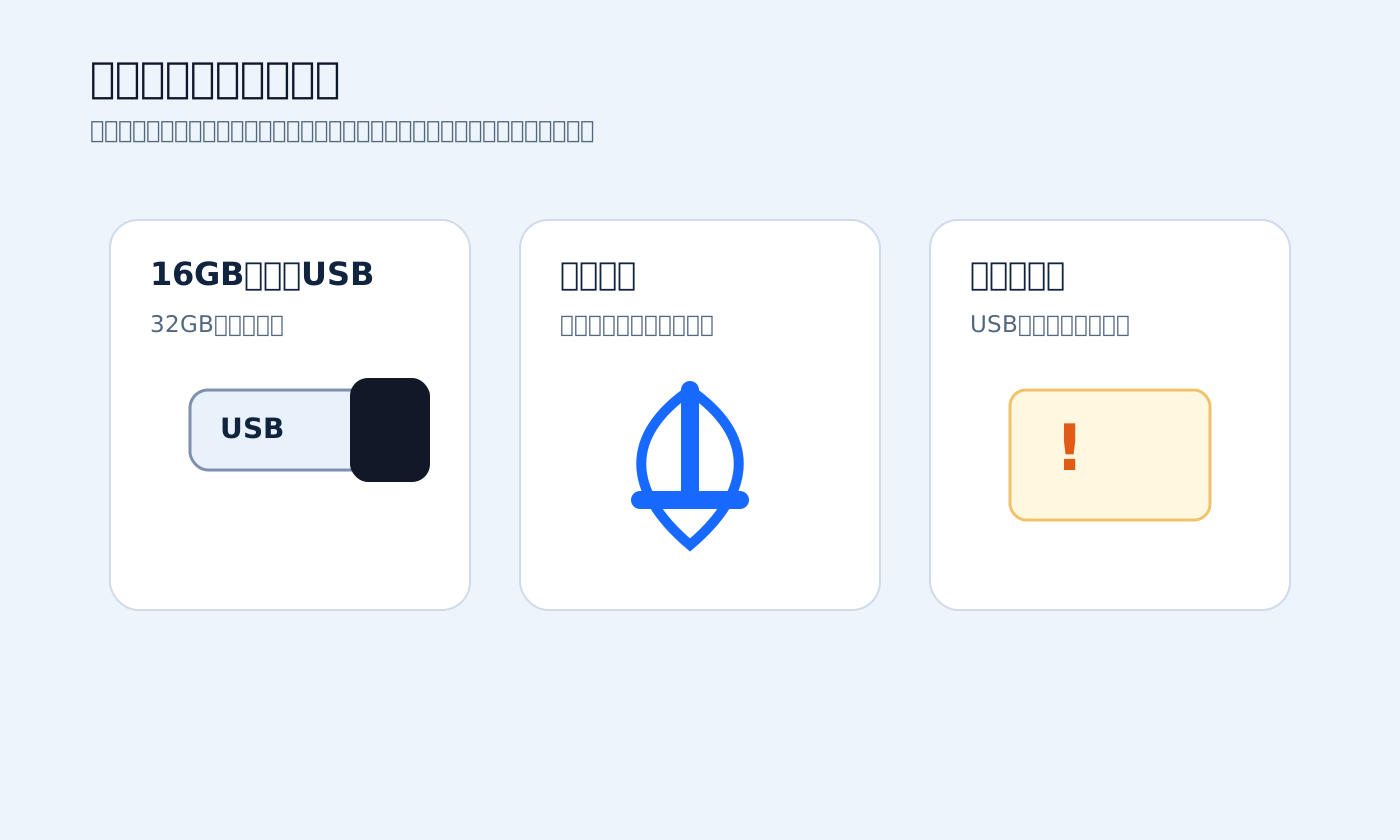
16GB以上のUSBメモリを1本ご用意ください。32GB以上のUSBメモリを使用するとより安心です。作成時にUSBメモリ内のデータはすべて削除されるため、必要なデータが入っていない空のUSBメモリを使用してください。
作成前に確認すること
USBメモリ
16GB以上、できれば32GB以上のUSBメモリを用意します。作成後は通常のデータ保存には使わず、回復専用として保管します。
電源
作成には時間がかかる場合があります。ノートPCはACアダプターを接続し、途中で電源が切れない状態で進めてください。
USB内のデータ
回復ドライブを作成するとUSBメモリ内のデータは削除されます。写真、書類、仕事のデータが入っていないか必ず確認してください。
作成タイミング
Windowsが正常に起動している時に作成します。ブルースクリーンが出てからでは作成できないため、到着後すぐの作成がおすすめです。
回復ドライブの作成方法
- 16GB以上のUSBメモリを接続します空のUSBメモリをパソコンに接続します。作成中にUSBを抜くと失敗するため、安定して接続できるUSBポートを使用してください。
- スタートメニューで「回復ドライブ」を検索しますタスクバーの検索、またはスタートメニューの検索欄に「回復ドライブ」と入力し、表示された「回復ドライブ」アプリを開きます。ユーザーアカウント制御の確認画面が表示された場合は、内容を確認して許可します。
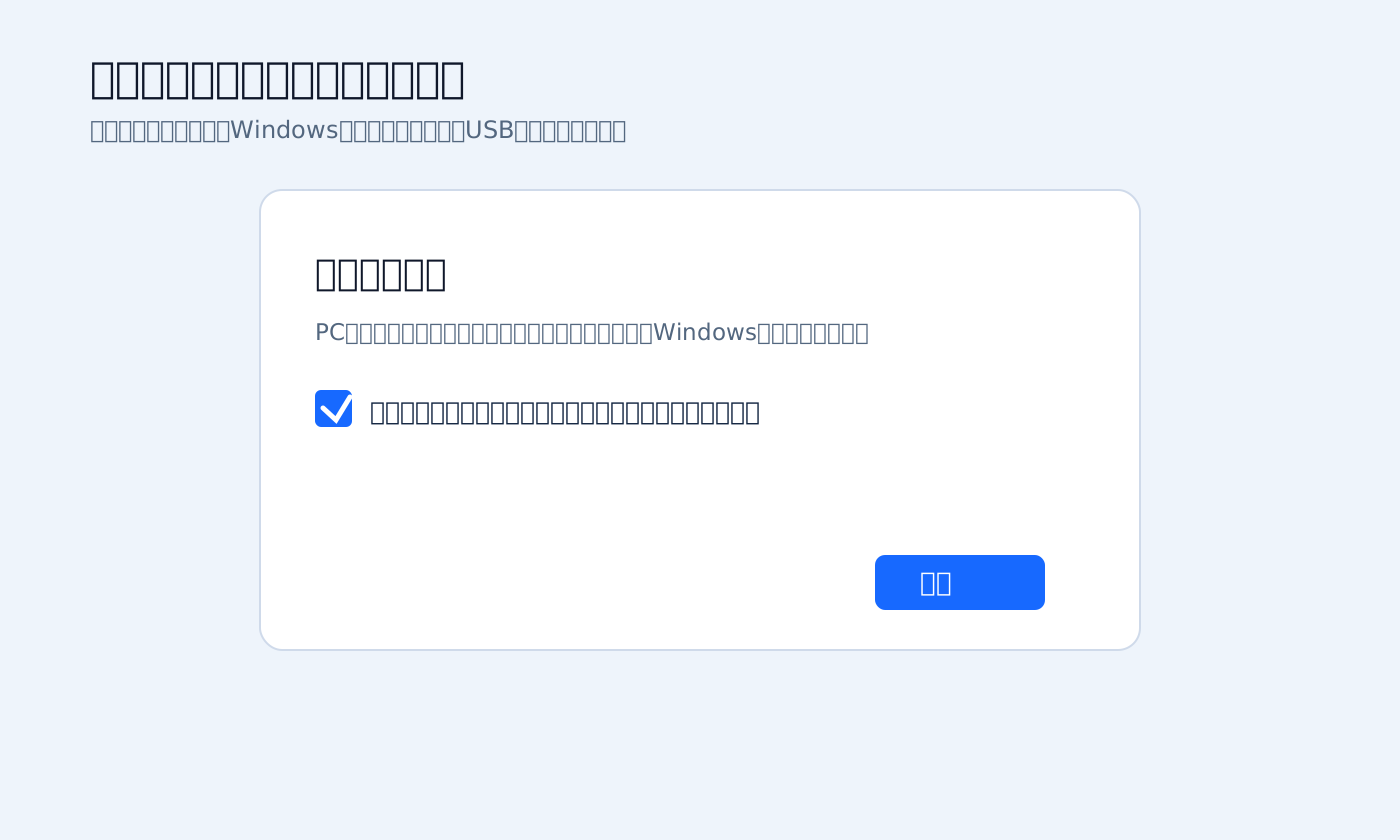
- システムファイルのバックアップにチェックを入れます「システムファイルを回復ドライブにバックアップします」にチェックが入っていることを確認し、「次へ」を選びます。このチェックを入れると、Windowsの復元に使いやすい回復ドライブになります。
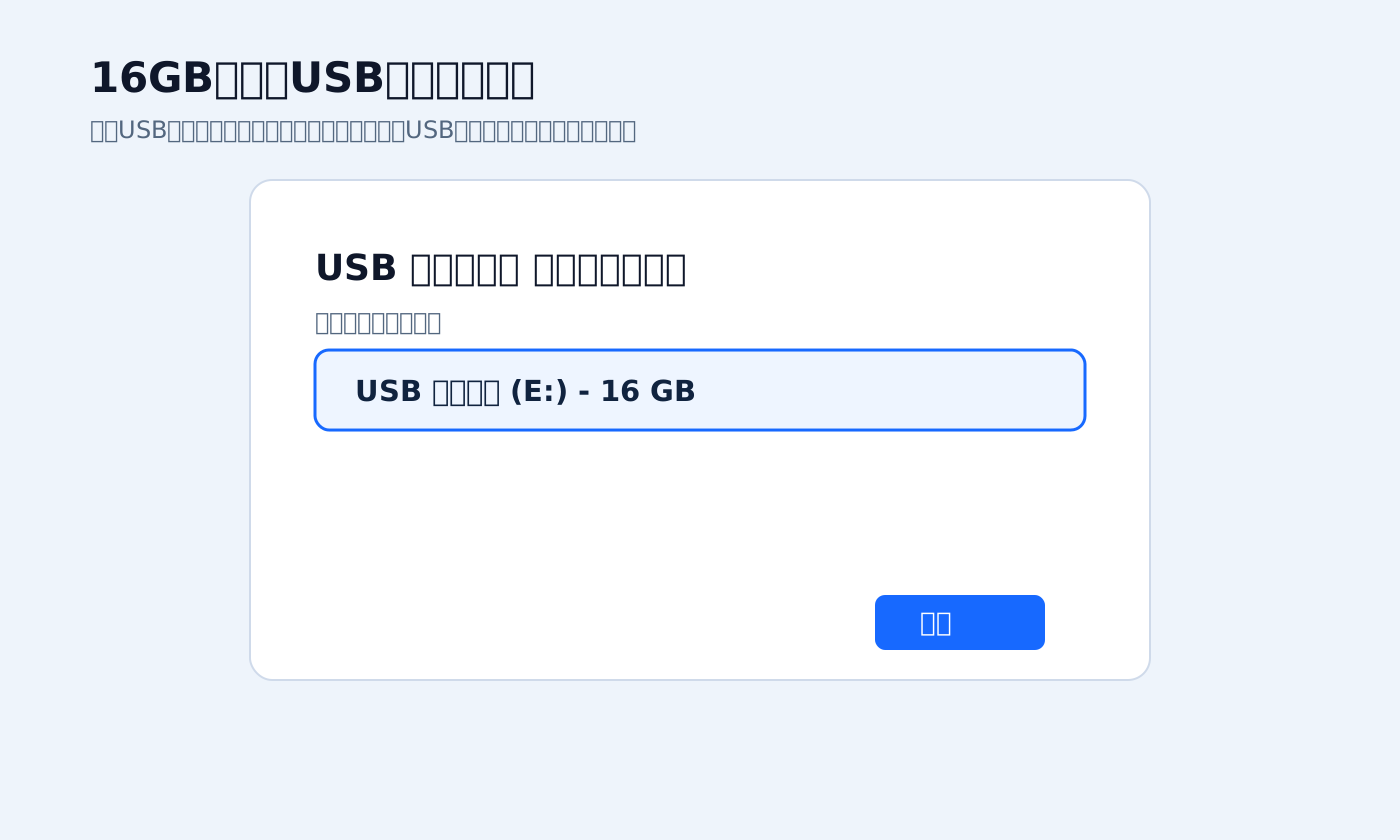
- USBメモリを選択します使用可能なドライブ一覧から、接続したUSBメモリを選択します。複数のUSBメモリや外付けドライブを接続している場合は、容量とドライブ名をよく確認してください。
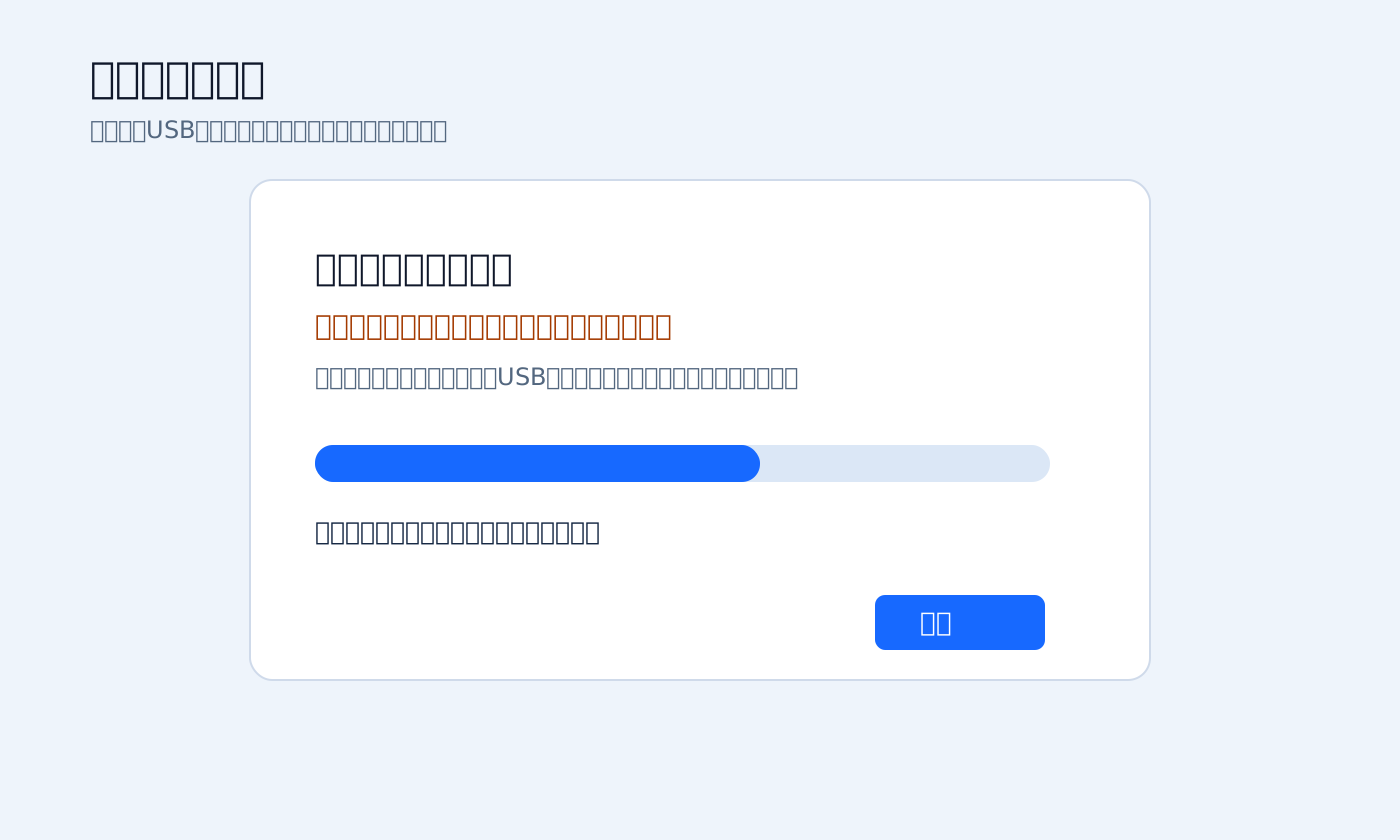
- 削除される内容を確認します画面に「ドライブ上のすべてのデータが削除されます」と表示されます。必要なデータが入っていないUSBメモリであることをもう一度確認します。
- 「作成」を選びます作成を開始します。作成中は電源を切らず、USBメモリを抜かず、そのまま待ちます。環境によっては時間がかかる場合があります。
- 完了後にUSBメモリを保管します完了画面が表示されたら作成は終了です。USBメモリには「回復ドライブ」など分かりやすいラベルを付け、なくさない場所に保管してください。
回復ドライブの使用方法
ブルースクリーンや自動修復が繰り返され、通常の起動ができない場合は、作成しておいた回復ドライブを使用できることがあります。作業内容によっては保存データやアプリが削除される場合があるため、画面の表示をよく確認しながら進めてください。
- パソコンの電源を完全に切ります電源ボタンを長押しし、完全に停止させます。
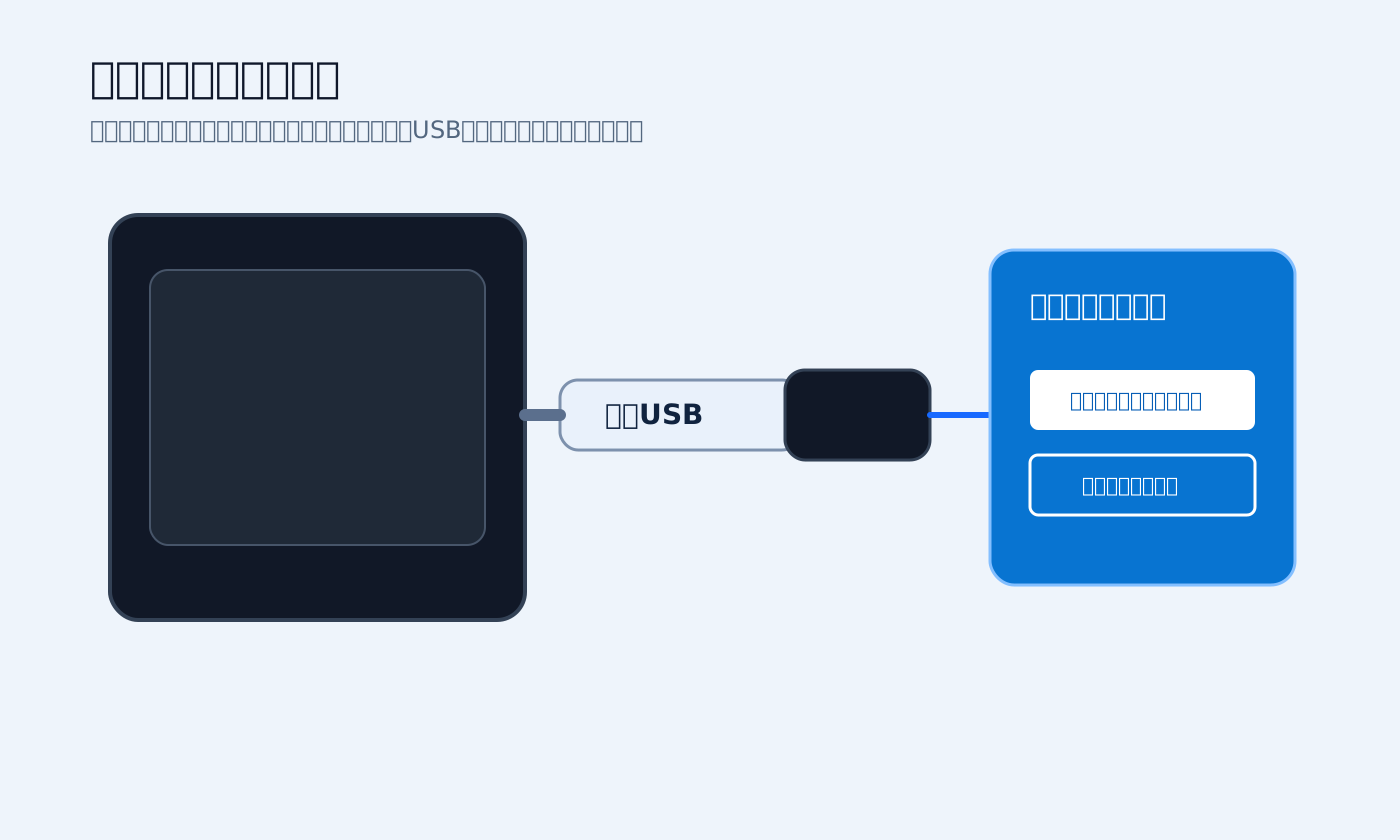
- 回復ドライブのUSBを接続します作成しておいた回復ドライブをUSBポートに接続します。
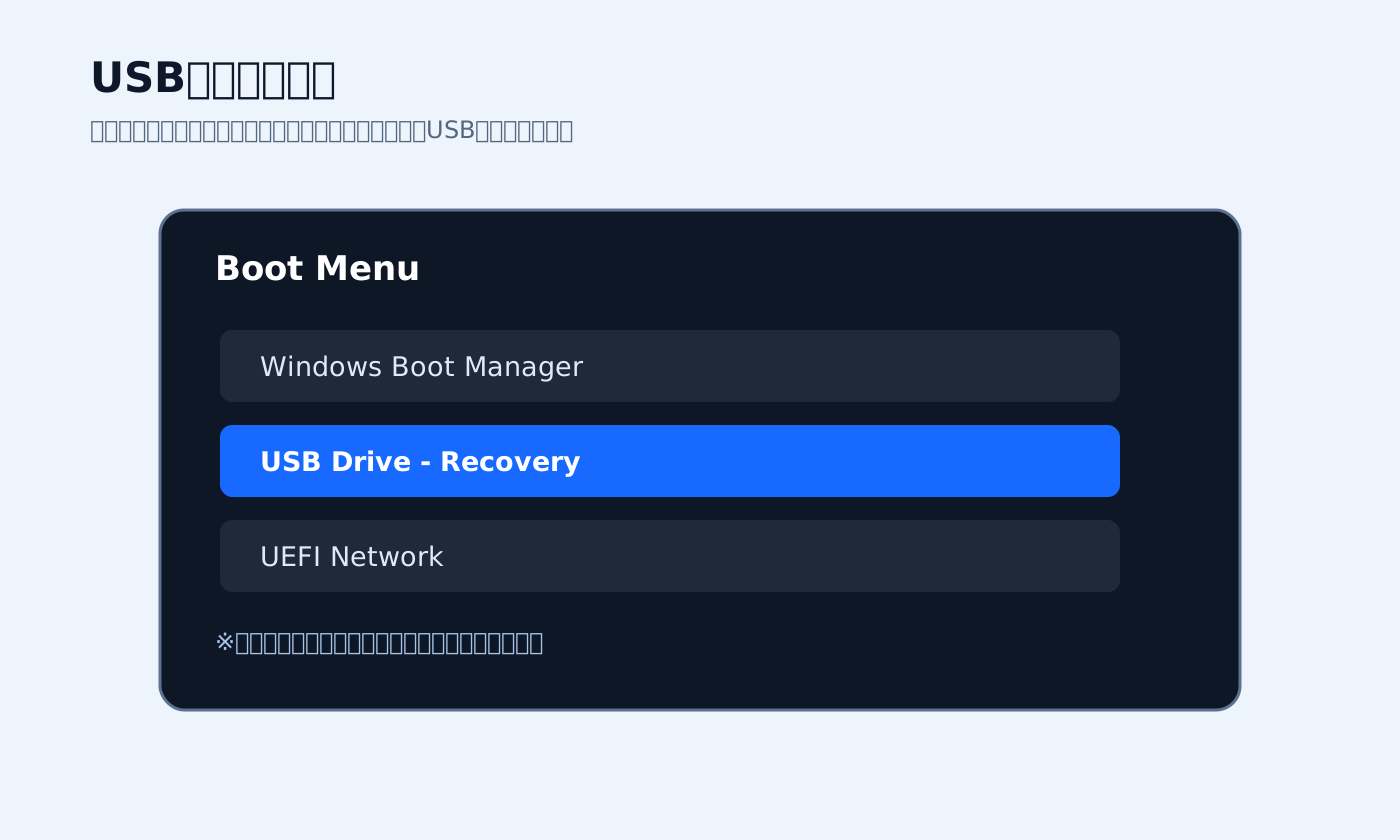
- USBから起動します電源を入れ、起動メニューまたはBIOS/UEFI画面からUSBドライブを選択します。起動メニューの出し方はメーカーや機種によって異なります。
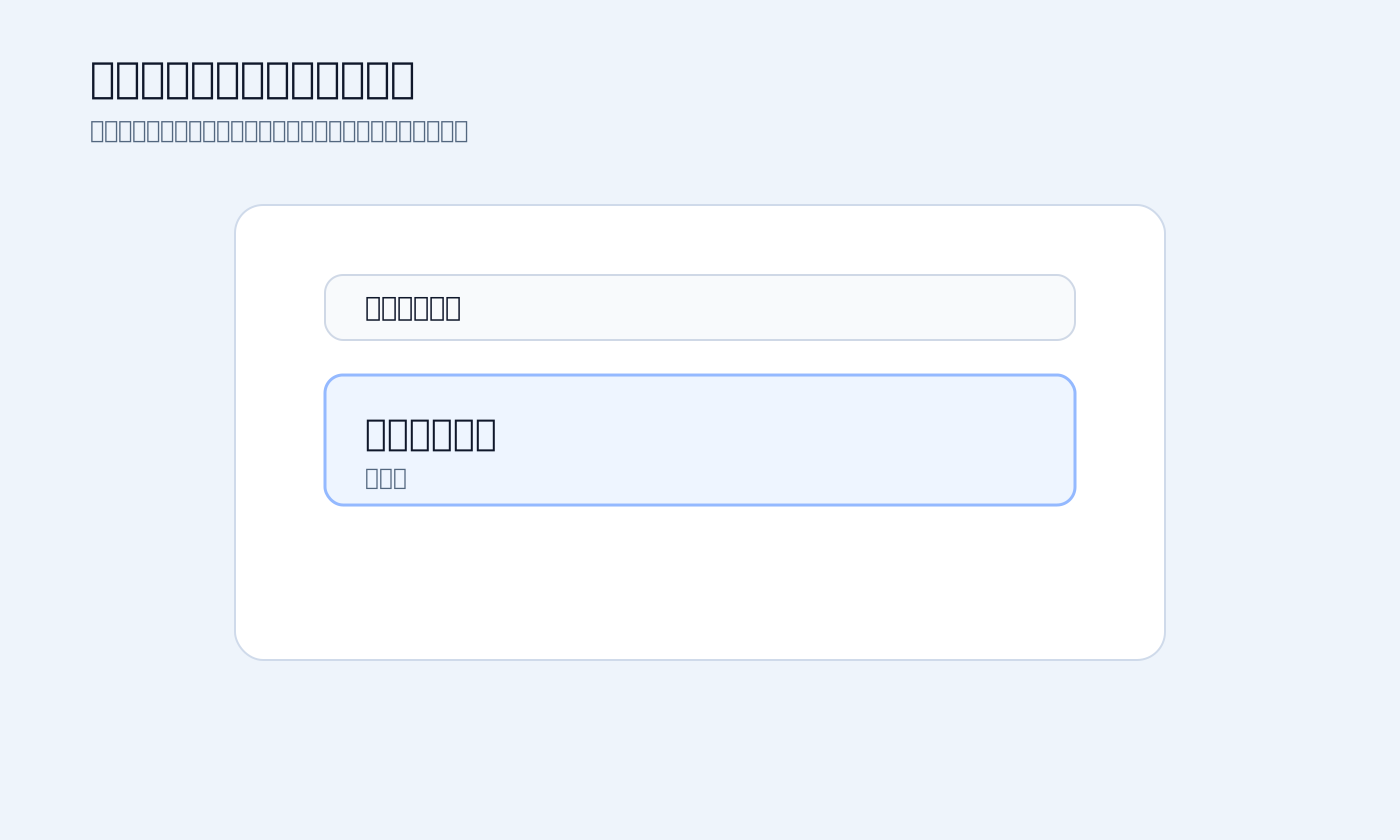
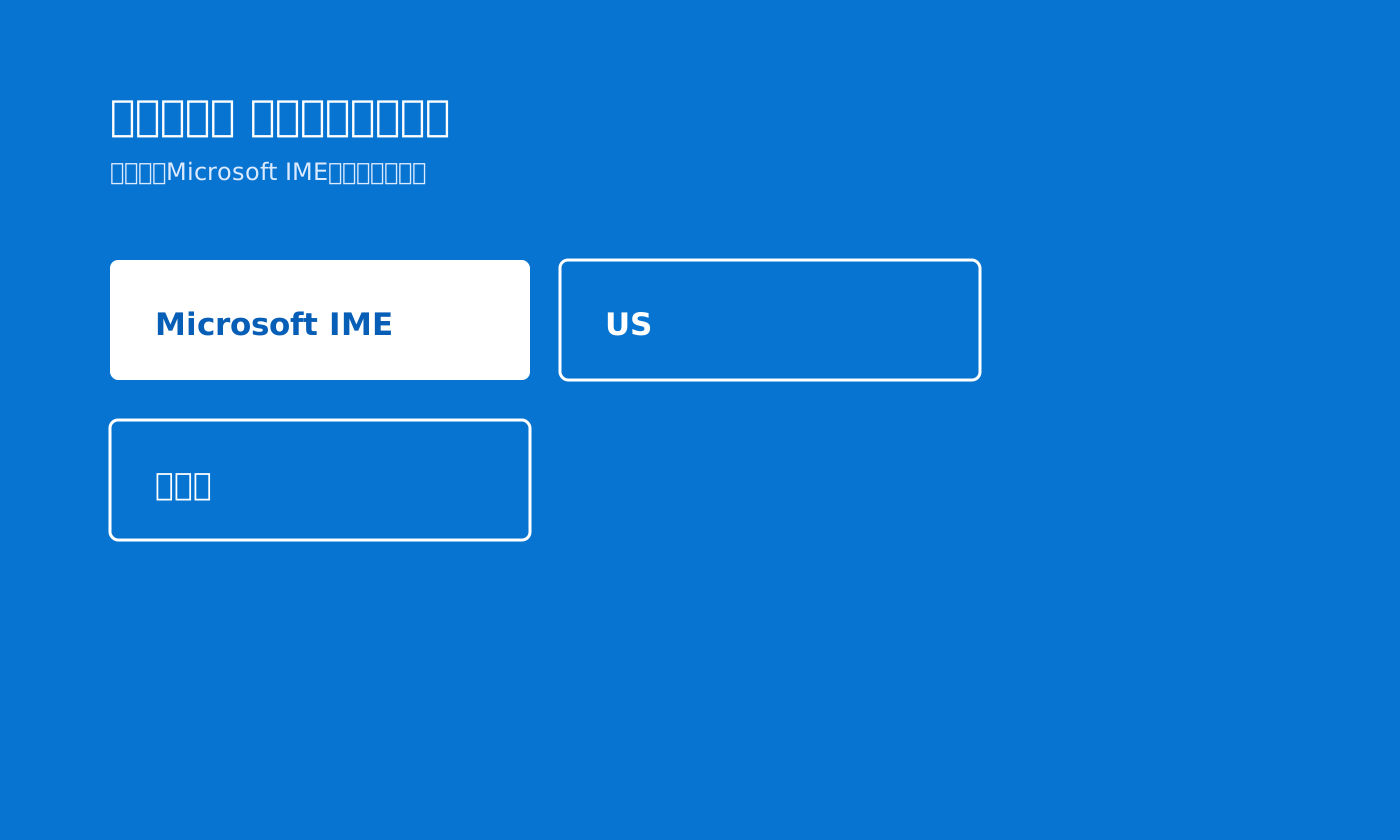
- キーボードレイアウトを選びますキーボードレイアウトの選択画面が表示された場合は、通常「Microsoft IME」を選びます。
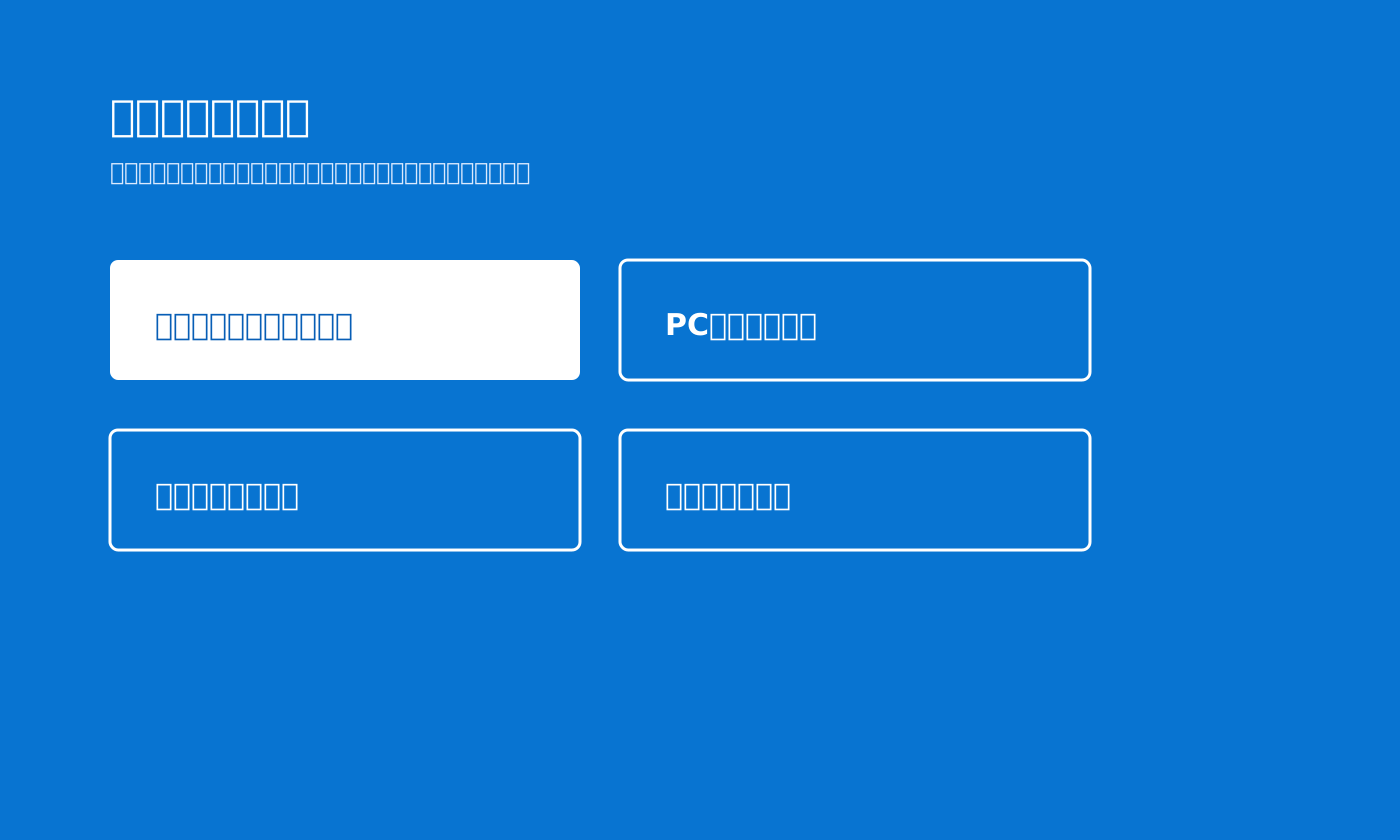
- トラブルシューティングを選びます「オプションの選択」画面が表示されたら、「トラブルシューティング」を選びます。
- 必要な回復方法を選びます「ドライブから回復」など、表示された項目から必要な回復方法を選びます。復元や再インストールを行う場合、保存データやアプリが削除されることがあります。
- 画面の案内に従って進めます作業が始まったら、完了するまで電源を切らず、USBメモリを抜かないでください。
回復ドライブは、日常の写真や書類を保存するバックアップとは別のものです。大切なデータは、外付けストレージやクラウドにも別途バックアップしておくと安心です。